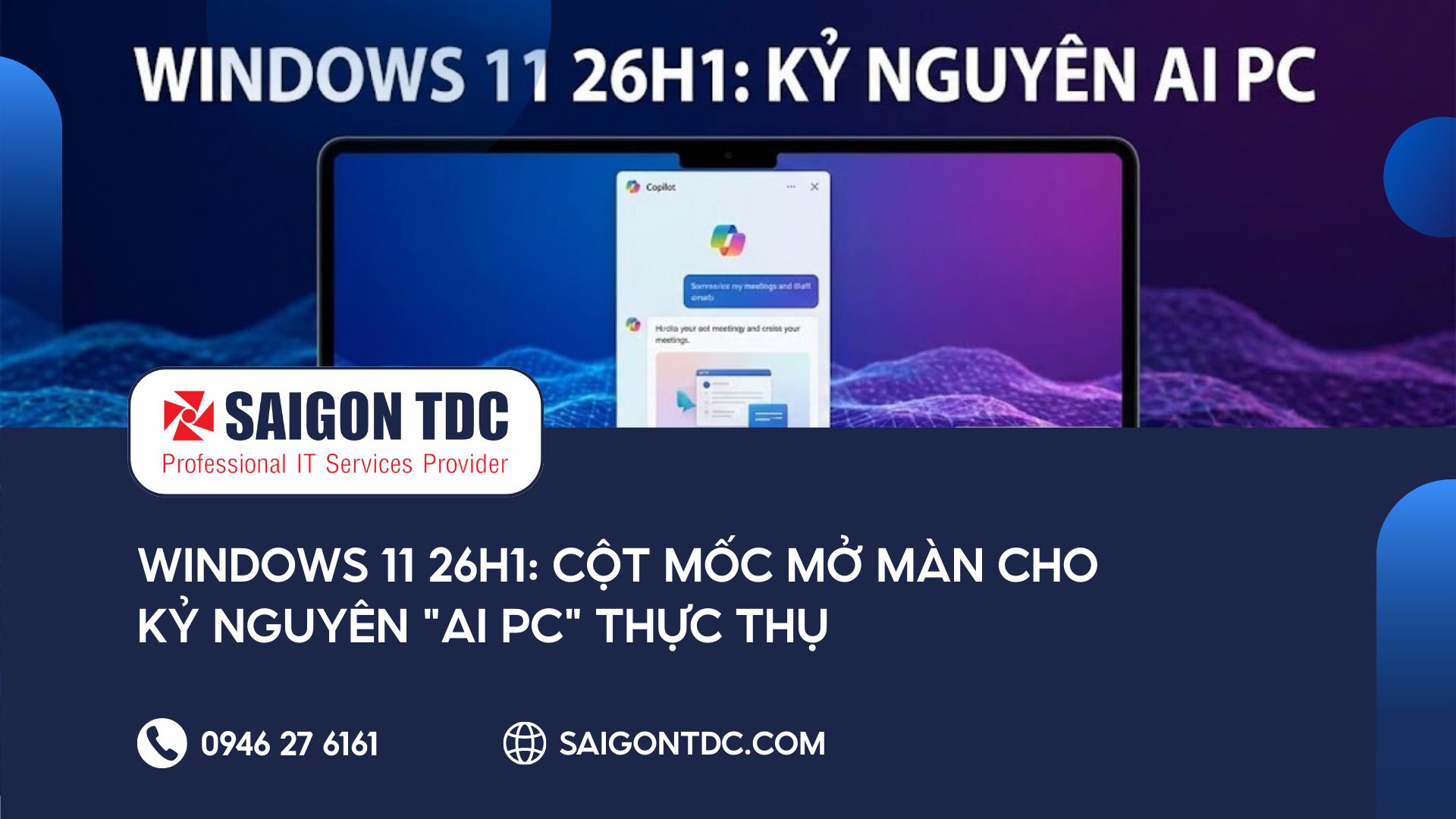


Vào quý 4 năm 2026, Microsoft chính thức phát hành bản cập nhật tính năng thường niên lớn nhất mang tên Windows 11 phiên bản 26H2. Đây được đánh giá là một trong những bước chuyển mình quan trọng nhất của hệ điều hành Windows, đánh dấu sự tích hợp sâu của trí tuệ nhân tạo (AI) vào cấp độ hệ thống, đồng thời siết chặt tiêu chuẩn an ninh mạng cho môi trường doanh nghiệp.
Đối với các doanh nghiệp vừa và nhỏ (SMB) tại TP.HCM, việc nâng cấp lên một hệ điều hành mới luôn đi kèm giữa cơ hội gia tăng năng suất và rủi ro gián đoạn công việc do xung đột phần mềm kế toán, chữ ký số hay máy in văn phòng. Đội ngũ chuyên gia IT Helpdesk của SaiGon TDC kết hợp cùng các kỹ sư hệ thống tại dichvuit365.com đã tiến hành thử nghiệm phiên bản Windows 11 26H2 trên nhiều hạ tầng máy tính doanh nghiệp thực tế. Bài viết này sẽ tổng hợp những điểm mới cốt lõi và hướng dẫn lộ trình nâng cấp an toàn nhất cho văn phòng của bạn.
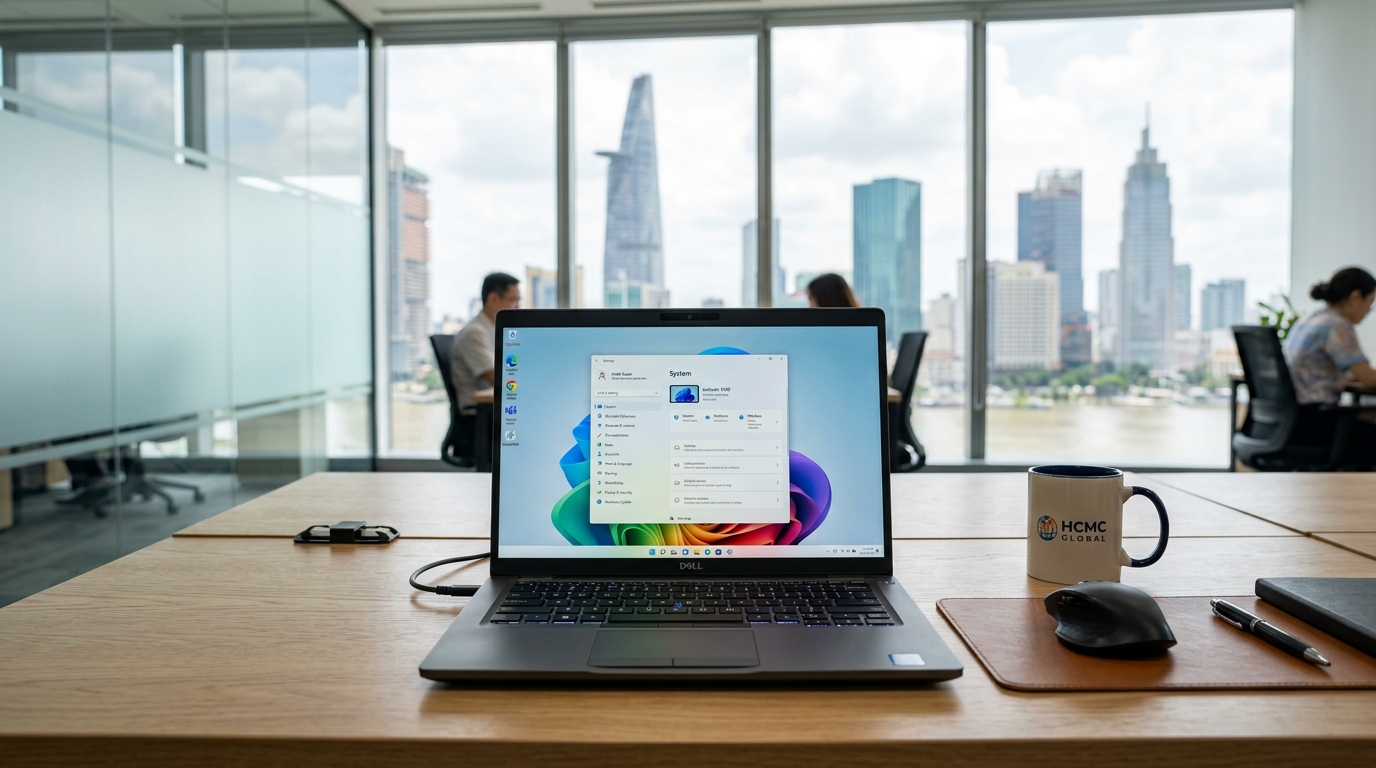
Windows 11 26H2 mang đến giao diện hiện đại, tối ưu hóa AI và tăng cường bảo mật cho máy trạm doanh nghiệp
Nếu các phiên bản trước AI chỉ đóng vai trò trợ lý trò chuyện rời rạc, thì trên Windows 11 26H2, AI đã được tích hợp trực tiếp vào NPU (Neural Processing Unit) của phần cứng. Tính năng Windows Recall phiên bản 26H2 đã được Microsoft đại tu bảo mật triệt để dành cho khách hàng doanh nghiệp:
Windows 11 26H2 siết chặt chính sách bảo mật chống mã độc tống tiền (Ransomware):
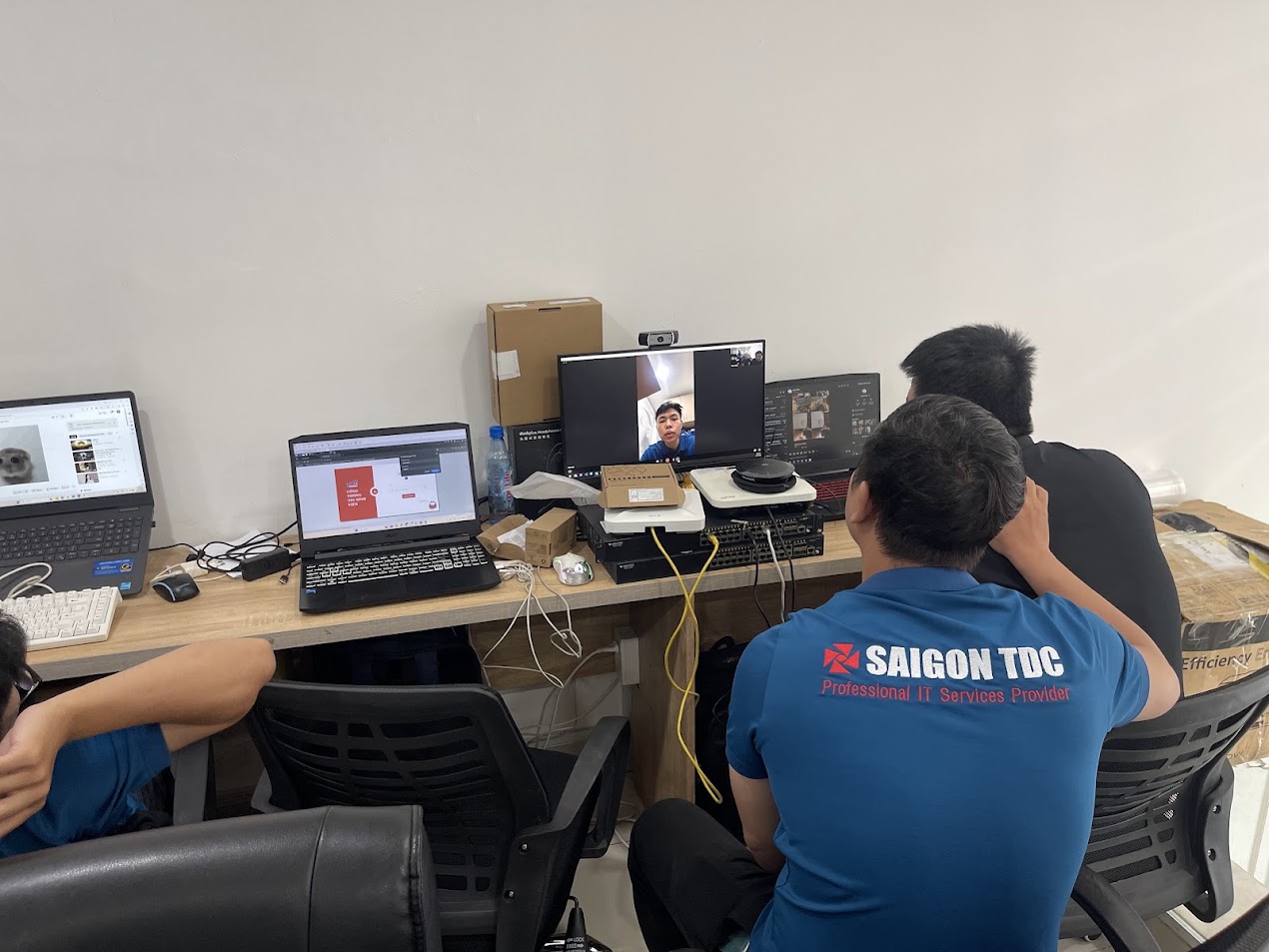
Kỹ sư SaiGon TDC thử nghiệm độ tương thích phần mềm văn phòng trên Windows 11 26H2 trước khi triển khai cho khách hàng
Chế độ tiết kiệm pin (Energy Saver) trên 26H2 được thiết kế lại thông minh hơn. Hệ thống tự động giảm mức tiêu thụ tài nguyên của các ứng dụng chạy nền mà không làm giảm tốc độ kết nối internet hay trễ thông báo email, giúp thời lượng pin trên các dòng laptop doanh nhân (Dell XPS, ThinkPad, HP EliteBook) kéo dài thêm từ 20% đến 30%.
Hệ điều hành bổ sung hỗ trợ phần cứng hoàn chỉnh cho chuẩn mạng không dây Wi-Fi 7 (802.11be) với băng thông kênh 320 MHz và công nghệ Multi-Link Operation (MLO). Điều này giúp các văn phòng có mật độ thiết bị dày đặc tại các tòa nhà cao tầng Quận 1, Quận 3 duy trì đường truyền siêu tốc, không bị rớt cuộc họp Teams/Zoom ngay cả khi có hàng trăm thiết bị cùng kết nối.
Người dùng văn phòng giờ đây có thể giải nén và nén trực tiếp các định dạng file lưu trữ phổ biến như .7z, .tar, .rar ngay trong File Explorer với tốc độ cực nhanh mà không cần cài thêm phần mềm WinRAR hay 7-Zip từ bên thứ ba. Task Manager cũng được bổ sung thông số giám sát chi tiết mức tải của NPU AI.
Hệ thống máy trạm văn phòng vận hành mượt mà, tối ưu hóa các ứng dụng kế toán và phần mềm quản trị ERP
| Thành phần | Yêu cầu phần cứng cho Windows 11 26H2 |
|---|---|
| Bộ vi xử lý (CPU) | Intel thế hệ 8 trở lên hoặc AMD Ryzen 2000 series trở lên (Hỗ trợ tập lệnh SSE4.2 và POPCNT bắt buộc) |
| Bộ nhớ RAM | Tối thiểu 8GB (Khuyến nghị 16GB để chạy mượt mà các tác vụ văn phòng và đa nhiệm) |
| Ổ cứng lưu trữ | Ổ cứng thể rắn SSD với tối thiểu 64GB dung lượng trống khả dụng |
| Bảo mật phần cứng | Bắt buộc kích hoạt TPM 2.0 và chế độ khởi động an toàn UEFI Secure Boot |
0x0000011b hoặc không tìm thấy máy in.
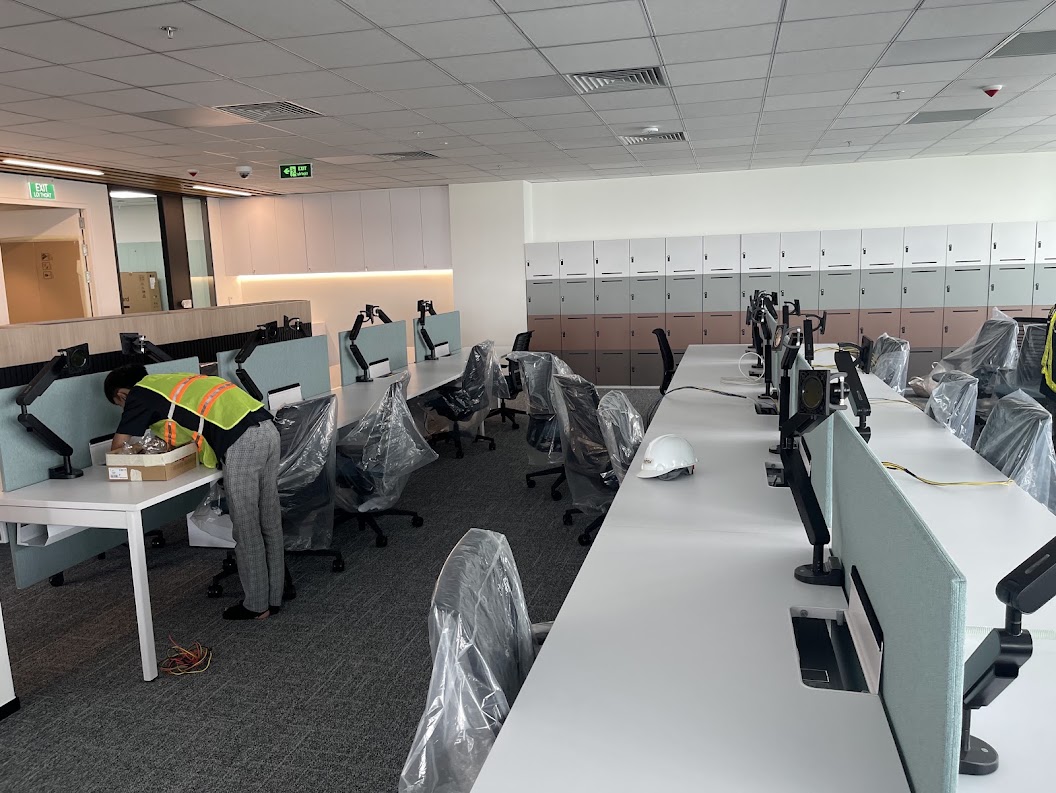
Kỹ thuật viên IT Helpdesk SaiGon TDC trực tiếp hỗ trợ nâng cấp, kiểm tra máy in và phần mềm kế toán tận nơi
Để đảm bảo quá trình chuyển đổi không gây ảnh hưởng đến doanh thu và công việc của nhân viên, SaiGon TDC khuyến nghị doanh nghiệp áp dụng quy trình 4 bước chuẩn hóa:
Trước khi chạm vào nút Update, toàn bộ dữ liệu quan trọng trên Desktop, Documents và các file dữ liệu kế toán phải được sao lưu an toàn về thiết bị lưu trữ NAS Synology hoặc máy chủ nội bộ. Sử dụng giải pháp tạo ảnh đĩa (Image Backup) để trong trường hợp xảy ra lỗi hệ thống, máy tính có thể quay trở lại trạng thái cũ chỉ trong 15 phút.
Chọn 1 máy tính của nhân viên IT hoặc máy phụ để nâng cấp lên 26H2 trước. Tiến hành kiểm tra toàn diện: in thử qua mạng, cắm USB Token ký số thử, mở phần mềm kế toán, kết nối VPN về trụ sở chính và chạy thử trong 3 đến 5 ngày để đánh giá độ ổn định.
Kỹ sư IT thiết lập chính sách Group Policy (GPO) hoặc chỉnh Registry để chặn Windows tự ý khởi động lại máy tính khi nhân viên đang làm việc. Lên lịch cập nhật tập trung vào ban đêm hoặc chiều Thứ Bảy.
Đội ngũ kỹ thuật viên IT Helpdesk túc trực trực tiếp tại văn phòng để xử lý ngay lập tức các sự cố phát sinh về driver âm thanh, card mạng, máy in và phần mềm chuyên ngành sau khi máy trạm hoàn tất quá trình cài đặt.
Bạn lo lắng việc nâng cấp Windows 11 26H2 sẽ gây lỗi máy in hoặc gián đoạn phần mềm kế toán công ty? Hãy liên hệ ngay với SaiGon TDC để được đội ngũ kỹ sư chuyên môn hỗ trợ trọn gói: