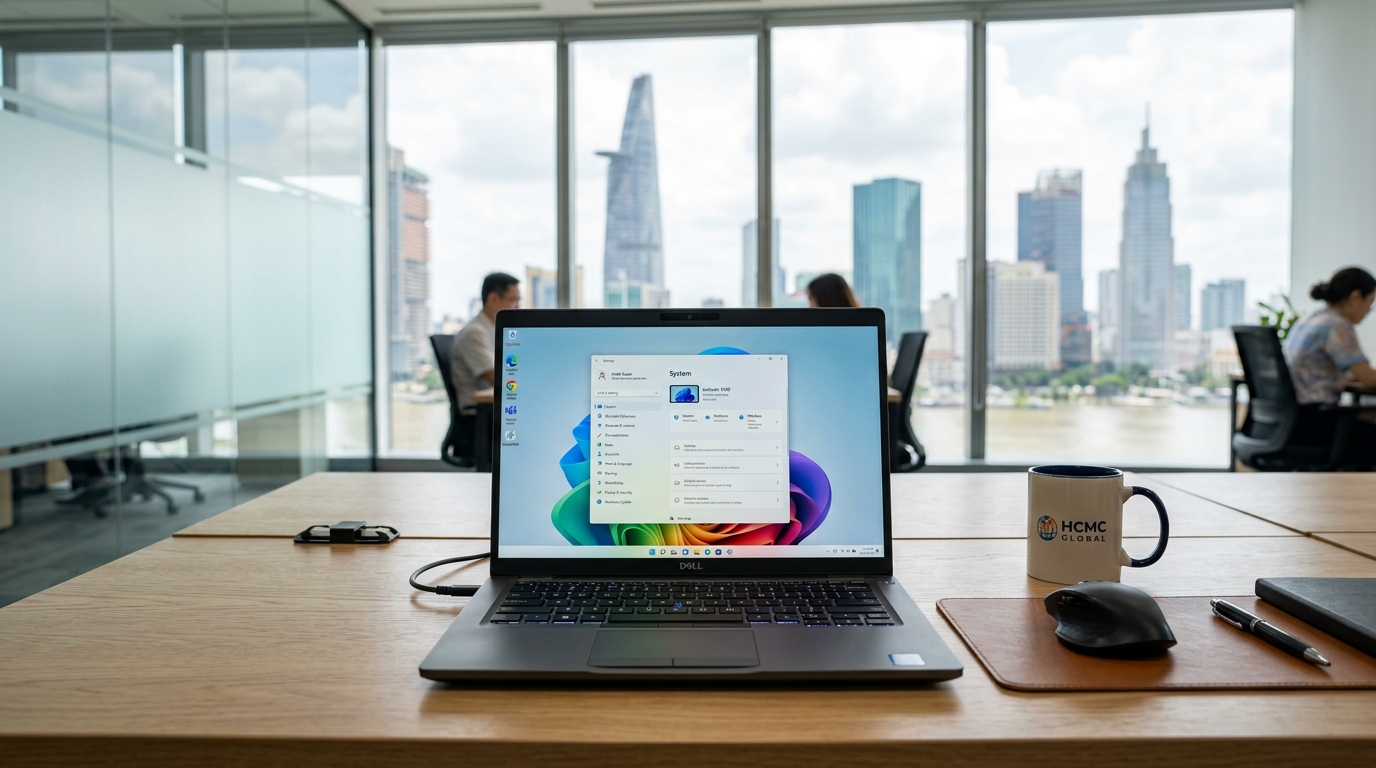

Trong suốt nhiều thập kỷ, người dùng Windows đã quen với việc cài đặt các ứng dụng bên thứ ba như CCleaner hay Advanced SystemCare để dọn dẹp tập tin rác và tối ưu hóa hệ thống. Tuy nhiên, bước sang năm 2026, Microsoft đã khẳng định vị thế của mình khi tích hợp sẵn những công cụ mạnh mẽ ngay trong hệ điều hành Windows 10 và 11.
Việc sử dụng các công cụ "chính chủ" không chỉ giúp máy tính vận hành mượt mà hơn mà còn hạn chế tối đa các rủi ro về bảo mật và xung đột phần mềm. Hãy cùng SaiGon TDC khám phá lý do tại sao bạn nên gỡ bỏ các phần mềm dọn rác bên thứ ba ngay hôm nay.
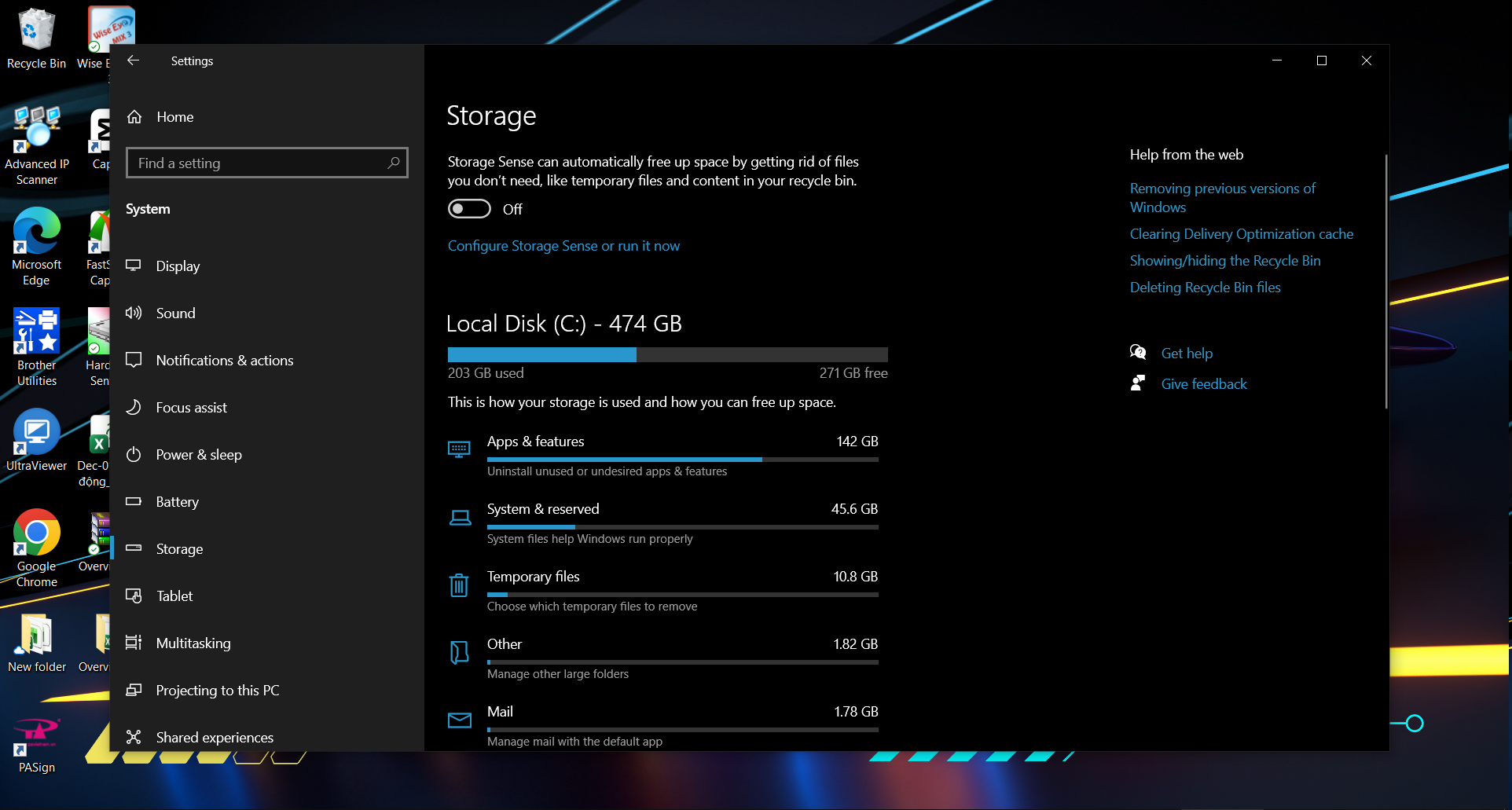
Một trong những công cụ đáng giá nhất trên Windows 10 và 11 chính là Storage Sense (Cảm biến lưu trữ). Đây là tính năng giúp hệ điều hành tự động giải phóng không gian ổ đĩa mà không cần người dùng phải can thiệp thủ công.
Tự động dọn dẹp file tạm: Hệ thống sẽ xóa các tập tin tạm thời mà ứng dụng không còn sử dụng.
Quản lý thùng rác: Tự động xóa các mục trong thùng rác nếu chúng đã nằm ở đó quá 30 ngày.
Dọn dẹp thư mục Downloads: Nếu bạn thường xuyên tải file nhưng quên xóa, Storage Sense sẽ giúp bạn "thanh lý" những file cũ sau một khoảng thời gian nhất định.
Quản lý nội dung Cloud: Chuyển các file OneDrive không sử dụng về trạng thái "online-only" để tiết kiệm dung lượng ổ cứng cục bộ.
Để bật tính năng này, bạn truy cập vào Settings > System > Storage và gạt thanh trạng thái sang On tại mục Storage Sense. Bạn cũng có thể cấu hình lịch trình dọn dẹp hàng tuần hoặc hàng tháng tùy theo nhu cầu.
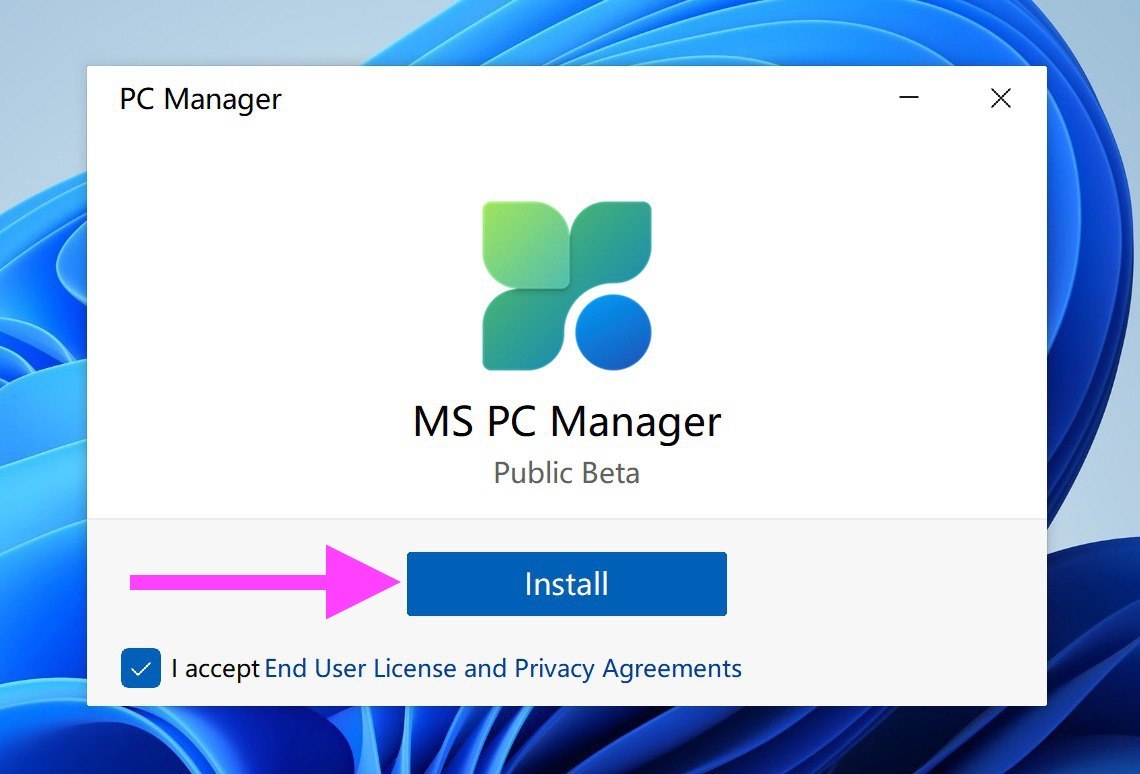
Nếu Storage Sense hoạt động âm thầm, thì Microsoft PC Manager là một ứng dụng chuyên dụng cho những ai muốn có quyền kiểm soát chi tiết hơn đối với sức khỏe máy tính.
Được phát triển bởi chính Microsoft, PC Manager tập hợp các tính năng tối ưu hóa quan trọng vào một giao diện hiện đại và tinh gọn:
Boost: Một cú nhấp chuột để xóa bộ nhớ cache và giải phóng RAM, giúp máy chạy nhanh tức thì.
Health Check: Quét hệ thống để tìm kiếm các tập tin rác, các chương trình khởi động cùng Windows gây chậm máy.
Storage Management: Tìm kiếm và dọn dẹp các tập tin có dung lượng lớn đang chiếm dụng ổ cứng.
Security: Tích hợp nhanh với Windows Security để quét virus và bảo vệ hệ thống.
Điểm cộng lớn nhất của công cụ này là nó hoàn toàn miễn phí, không chứa quảng cáo và hoạt động cực kỳ nhẹ nhàng, không gây nặng máy như các phần mềm bên thứ ba.
Dù có giao diện cổ điển, Disk Cleanup vẫn là công cụ dọn rác cực kỳ mạnh mẽ, đặc biệt là khi bạn cần xóa các file cài đặt Windows cũ (Windows.old) sau khi cập nhật hệ thống.
Chỉ cần gõ "Disk Cleanup" vào thanh tìm kiếm, chọn ổ đĩa cần dọn dẹp và nhấn Clean up system files, bạn có thể giải phóng hàng chục GB dung lượng chỉ trong vài phút. Đây là cách an toàn nhất để dọn dẹp các file hệ thống dư thừa mà không sợ làm hỏng Windows.
Dưới góc độ của một đơn vị cung cấp dịch vụ IT Helpdesk chuyên nghiệp, SaiGon TDC khuyến cáo các doanh nghiệp SMB nên hạn chế tối đa việc cài đặt phần mềm dọn rác bên thứ ba vì những lý do sau:
Nhiều phần mềm dọn rác miễn phí không rõ nguồn gốc thường đính kèm mã độc hoặc quảng cáo (bloatware). Việc cài đặt các phần mềm này vô tình tạo ra "lỗ hổng" cho virus xâm nhập vào mạng lưới công ty.
Các phần mềm bên thứ ba thường can thiệp sâu vào Registry của Windows. Nếu xóa nhầm các khóa Registry quan trọng, máy tính có thể gặp lỗi màn hình xanh (BSOD) hoặc không thể khởi động phần mềm chuyên dụng của doanh nghiệp.
Oái oăm thay, nhiều phần mềm quảng cáo là "tăng tốc máy tính" nhưng lại luôn chạy ngầm, chiếm dụng tài nguyên CPU và RAM nhiều hơn cả lượng rác mà chúng dọn dẹp được.
Việc quản lý hàng chục, hàng trăm máy tính văn phòng chạy mượt mà không phải là điều dễ dàng đối với các quản lý hành chính. Thay vì để nhân viên tự ý cài đặt các phần mềm dọn rác không an toàn, hãy để SaiGon TDC giúp bạn chuẩn hóa hệ thống.
Dịch vụ của chúng tôi bao gồm:
Bảo trì hệ thống định kỳ: Sử dụng các công cụ chuẩn mực từ Microsoft để dọn dẹp và tối ưu hóa máy tính nhân viên.
Thiết lập IT Policy: Ngăn chặn việc cài đặt phần mềm bên thứ ba không rõ nguồn gốc, giảm thiểu rủi ro virus.
Giám sát hiệu suất 24/7: Phát hiện và xử lý các máy tính chạy chậm, ổ cứng đầy trước khi gây ảnh hưởng đến công việc.
Tư vấn nâng cấp phần cứng: Khi phần mềm không còn đủ để cứu vãn, chúng tôi sẽ đưa ra lộ trình nâng cấp (RAM, SSD) tối ưu nhất về chi phí.
Microsoft đã cung cấp đầy đủ "vũ khí" để bạn tự bảo vệ và chăm sóc máy tính của mình. Việc lạm dụng phần mềm thứ ba đôi khi lợi bất cập hại. Hãy tận dụng tối đa những gì có sẵn trên Windows 10/11 để giữ cho máy tính luôn trong trạng thái tốt nhất.
Bạn cần tư vấn về quy trình quản trị IT chuyên nghiệp cho doanh nghiệp? Đừng ngần ngại liên hệ với chuyên gia của chúng tôi!
🏢 SaiGon TDC - Professional IT Services Provider
📞 Hotline: 0946 27 6161
🌐 Website: saigontdc.com