



Bạn đang cần xử lý gấp công việc nhưng chiếc laptop sạc không vào điện? Vạch pin đứng im hoặc thông báo "Plugged in, not charging" khiến bạn lo lắng không biết máy bị hỏng pin hay lỗi phần cứng nghiêm trọng?
Đừng quá hoảng loạn! Trước khi mang máy ra tiệm, hãy cùng SaiGon TDC tìm hiểu nguyên nhân và áp dụng ngay các bước kiểm tra nhanh dưới đây để tiết kiệm thời gian và chi phí nhé.
Tình trạng laptop không nhận sạc có thể đến từ nhiều phía: phần mềm, phụ kiện bên ngoài hoặc lỗi linh kiện bên trong. Việc xác định đúng nguyên nhân là "chìa khóa" để khắc phục lỗi một cách nhanh nhất.
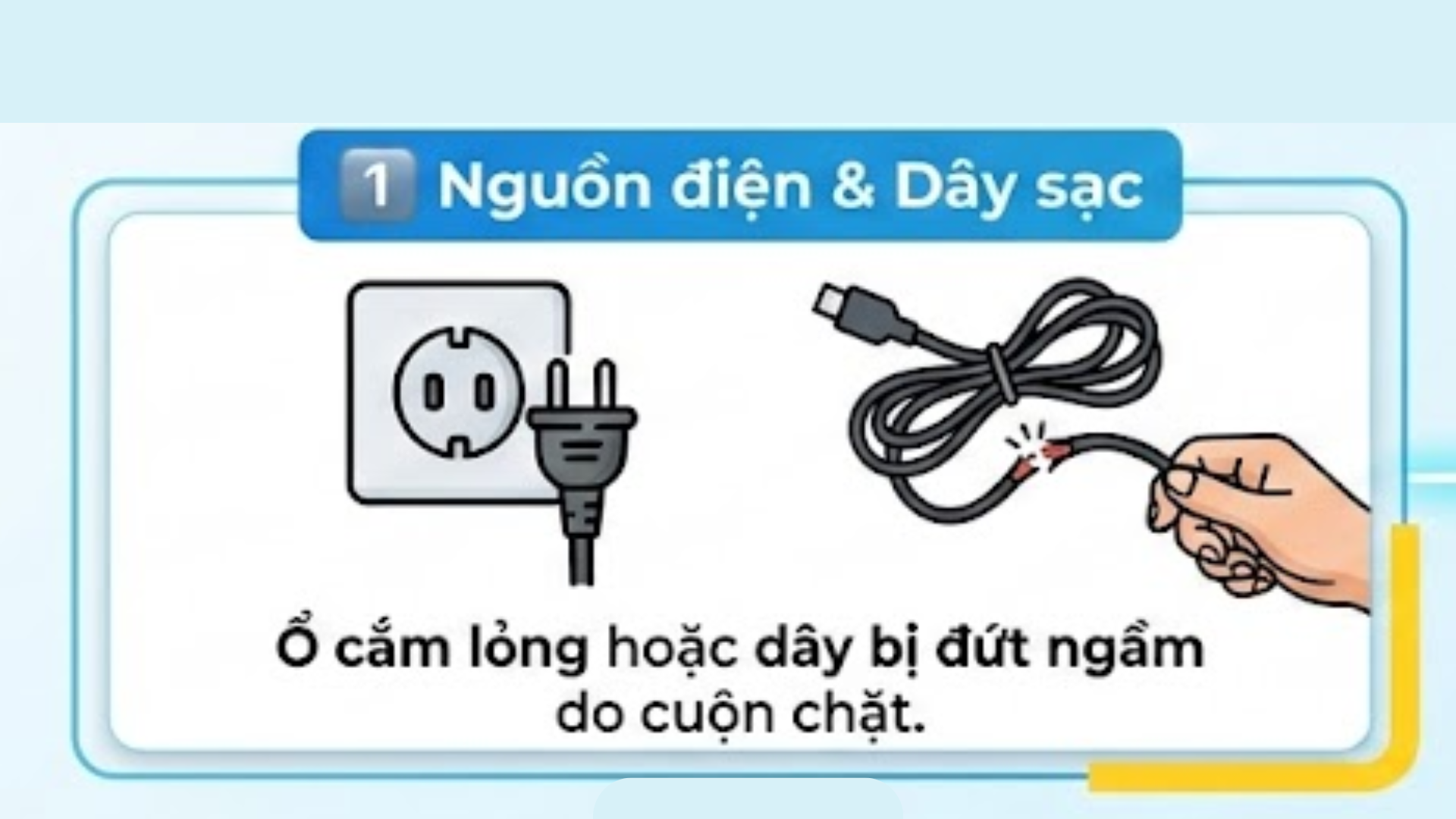
Đây là nguyên nhân phổ biến nhất. Đôi khi ổ cắm điện tại văn phòng hoặc nhà riêng bị lỏng, hoặc dây sạc của bạn bị đứt ngầm bên trong do thói quen cuộn dây quá chặt.
Nếu bạn đã sử dụng máy trên 2-3 năm, khả năng cao pin đã hết tuổi thọ. Pin bị "chai" nặng hoặc hỏng mạch pin sẽ khiến máy không thể tiếp nhận điện năng từ adapter.
Hệ điều hành Windows đôi khi gặp lỗi xung đột khiến nó không nhận diện được thiết bị sạc. Đây là lỗi phần mềm và có thể xử lý dễ dàng thông qua Device Manager.

Sau một thời gian dài sử dụng, bụi bẩn bám vào khe cắm sạc làm giảm diện tích tiếp xúc, hoặc thao tác cắm/rút quá mạnh khiến cổng sạc bên trong máy bị bong mối hàn.
Trước khi liên hệ dịch vụ IT Helpdesk, anh/chị có thể tự kiểm tra theo các bước sau:
Hãy thử cắm sạc vào một ổ điện khác để chắc chắn nguồn điện vẫn ổn định.
Kiểm tra dọc dây sạc xem có vết đứt, hở hay mùi khét không.
Nếu có thể, hãy mượn một bộ sạc cùng model để cắm thử. Nếu máy nhận sạc, chứng tỏ lỗi nằm ở cục sạc của bạn.
Laptop quá nóng cũng là một nguyên nhân khiến hệ thống tự động ngắt sạc để bảo vệ linh kiện. Hãy tắt máy, đợi khoảng 15-20 phút cho máy nguội hẳn rồi sạc lại. Đừng quên vệ sinh khe tản nhiệt thường xuyên nhé!
Lỗi "Plugged in, not charging" thường được giải quyết bằng cách:
Chuột phải vào nút Start -> Chọn Device Manager.
Tìm mục Batteries, mở rộng danh sách.
Chuột phải vào Microsoft ACPI-Compliant Control Method Battery -> Chọn Uninstall device.
Khởi động lại laptop. Windows sẽ tự động cài lại Driver chuẩn cho bạn.
Đôi khi điện tích dư thừa bám trên linh kiện khiến máy "từ chối" nhận sạc.
Tắt nguồn, rút sạc và tháo pin (nếu là pin rời).
Nhấn giữ nút nguồn trong khoảng 30 giây.
Lắp pin, cắm sạc và mở máy lại.
Nếu bạn đã thử tất cả các cách trên mà tình trạng laptop sạc không vào vẫn diễn ra, rất có thể máy đã gặp các vấn đề chuyên sâu hơn về phần cứng:
Hỏng Mainboard: Chip điều khiển sạc trên bo mạch chủ bị lỗi.
Cháy linh kiện bên trong: Do sụt áp hoặc sử dụng sạc lô kém chất lượng.
Cần thay pin mới: Khi pin đã phồng hoặc báo lỗi X đỏ ở biểu tượng pin.
Lời khuyên từ chuyên gia SaiGon TDC: Tuyệt đối không nên tự ý tháo tung máy nếu không có kiến thức kỹ thuật, vì việc này có thể làm ảnh hưởng đến các linh kiện nhạy cảm khác và làm mất bảo hành của máy.
Với hơn nhiều năm kinh nghiệm trong lĩnh vực IT Helpdesk và bảo trì hệ thống, SaiGon TDC tự hào là đơn vị tin cậy giúp doanh nghiệp xử lý mọi sự cố thiết bị đầu cuối.
Tại sao nên chọn SaiGon TDC?
Kiểm tra miễn phí: Chẩn đoán đúng bệnh, báo đúng giá.
Linh kiện chính hãng: Thay thế pin, sạc, mainboard chuẩn zin, bảo hành dài hạn.
Kỹ thuật viên chuyên nghiệp: Đội ngũ am hiểu sâu về các dòng laptop Dell, HP, ThinkPad, Macbook...
Hỗ trợ tận nơi: Dành riêng cho khách hàng doanh nghiệp tại TP.HCM.
Đừng để công việc bị gián đoạn chỉ vì một chiếc laptop hết pin. Hãy liên hệ ngay với chúng tôi để được hỗ trợ nhanh nhất!
THÔNG TIN LIÊN HỆ:
Hotline: 0946 27 6161
Website:
SaiGon TDC – Đồng hành cùng sự phát triển công nghệ của doanh nghiệp bạn!