Hướng Dẫn Cách Sửa Lỗi iTaxViewer Không Mở Được File XML Xuất Từ HTKK (Cập Nhật 2026)
Trong mùa quyết toán thuế, iTaxViewer là "người bạn đồng hành" không thể thiếu của mọi kế toán viên. Tuy nhiên, tình trạng iTaxViewer không mở được file XML là một "cơn ác mộng" thường trực, gây gián đoạn công việc và chậm trễ thời gian nộp báo cáo.
Với kinh nghiệm xử lý hạ tầng IT cho hàng trăm doanh nghiệp tại SaiGon TDC và nghiệp vụ thực chiến từ Kế Toán Triển Vọng, chúng tôi sẽ hướng dẫn bạn cách khắc phục triệt để vấn đề này chỉ trong vài bước đơn giản.
Tại sao iTaxViewer không mở được file XML?
Hiểu rõ nguyên nhân là bước đầu tiên để tìm ra giải pháp. Dựa trên thực tế hỗ trợ khách hàng, chúng tôi phân loại các nguyên nhân chính sau:
- Tên file hoặc thư mục chứa file có dấu: iTaxViewer là phần mềm đời cũ, thường gặp xung đột với các ký tự tiếng Việt có dấu hoặc ký tự đặc biệt trong đường dẫn file.
- Phiên bản iTaxViewer đã lỗi thời: Tổng cục Thuế thường xuyên cập nhật cấu trúc file XML trong HTKK. Nếu phần mềm đọc (iTaxViewer) chưa được cập nhật, nó sẽ không hiểu được dữ liệu mới.
- File XML bị lỗi trong quá trình kết xuất: Đôi khi phần mềm HTKK gặp sự cố lúc lưu, dẫn đến tệp tin bị thiếu dữ liệu hoặc sai định dạng cấu trúc mã hóa.
- Lỗi phân quyền trên Windows: Phần mềm không có quyền truy cập vào thư mục chứa file hoặc bị chặn bởi các trình diệt virus.
- Môi trường Java hoặc hệ thống bị lỗi: iTaxViewer hoạt động dựa trên nền tảng bổ trợ của hệ thống, các hư hỏng trong registry hoặc tệp tin hệ thống cũng là nguyên nhân phổ biến.
Cách sửa lỗi iTaxViewer không mở được file XML hiệu quả nhất
Dưới đây là các giải pháp được sắp xếp theo thứ tự từ đơn giản đến phức tạp.
Cách 1: Đổi tên file và thư mục (Quy tắc "Không Dấu - Không Khoảng Cách")
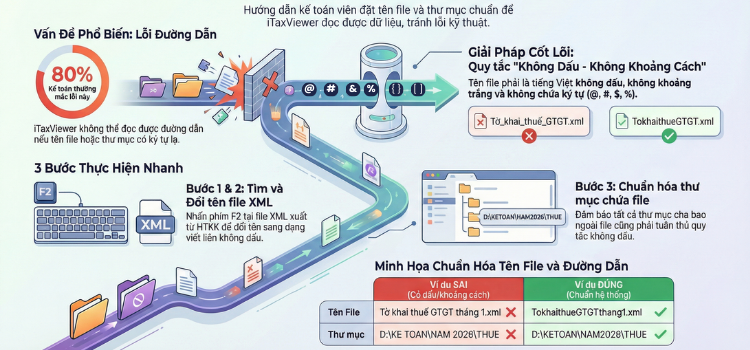
Đây là lỗi mà 80% kế toán viên thường mắc phải. iTaxViewer không thể đọc được đường dẫn nếu có ký tự lạ.
- Bước 1: Tìm đến file XML bạn vừa xuất từ HTKK.
- Bước 2: Nhấn phím F2 để đổi tên. Hãy đảm bảo tên file là tiếng Việt không dấu, không chứa khoảng trắng và ký tự đặc biệt (như @, #, $, %).
- Ví dụ: Thay vì Tờ khai thuế GTGT tháng 1.xml, hãy đổi thành TokhaithueGTGTthang1.xml.
- Bước 3: Kiểm tra thư mục chứa file đó. Nếu file nằm trong thư mục D:\KE TOAN\NAM 2026\THUE, hãy đổi lại thành D:\KETOAN\NAM2026\THUE.
Cách 2: Cập nhật iTaxViewer phiên bản mới nhất
Việc dùng phiên bản cũ để đọc file từ HTKK mới nhất chắc chắn sẽ gây lỗi.
- Hãy truy cập vào trang web chính thức của Tổng cục Thuế hoặc các nguồn uy tín để tải về bản cập nhật iTaxViewer (hiện tại phiên bản mới nhất thường là 2.x.x tùy thời điểm năm 2026).
- Lưu ý: Trước khi cài bản mới, hãy gỡ bỏ bản cũ trong Control Panel để tránh xung đột file hệ thống.
- Tải phiên bản iTaxViewer mới nhất tại https://dichvucong.gdt.gov.vn/
Cách 3: Sử dụng quyền Administrator để mở phần mềm
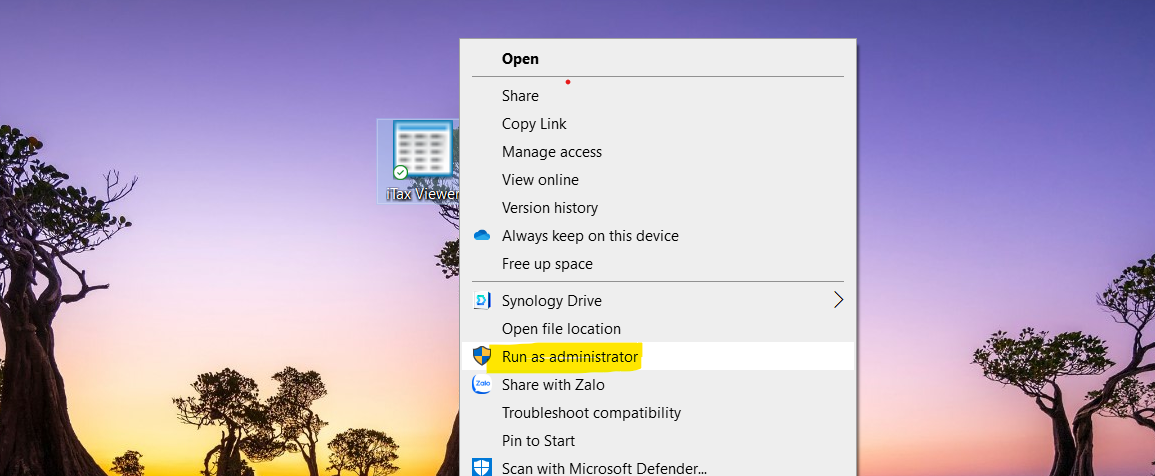
Đôi khi Windows ngăn chặn iTaxViewer truy cập sâu vào các thư mục hệ thống.
- Chuột phải vào biểu tượng iTaxViewer trên màn hình Desktop.
- Chọn Run as administrator.
- Sau đó vào menu Tệp hồ sơ -> Mở tệp hồ sơ và chọn đến file XML cần mở.
Cách 4: Xuất lại file XML trực tiếp từ HTKK
Nếu file bị lỗi cấu trúc ngay từ đầu, không phần mềm nào có thể đọc được.
- Mở phần mềm HTKK, chọn đúng tờ khai cần xuất.
- Thay vì lưu vào các thư mục sâu, hãy chọn lưu trực tiếp ra Desktop để kiểm tra nhanh.
- Đảm bảo quá trình xuất báo tin "Kết xuất tờ khai thành công".
Cách 5: Cài đặt lại phần mềm vào thư mục mặc định
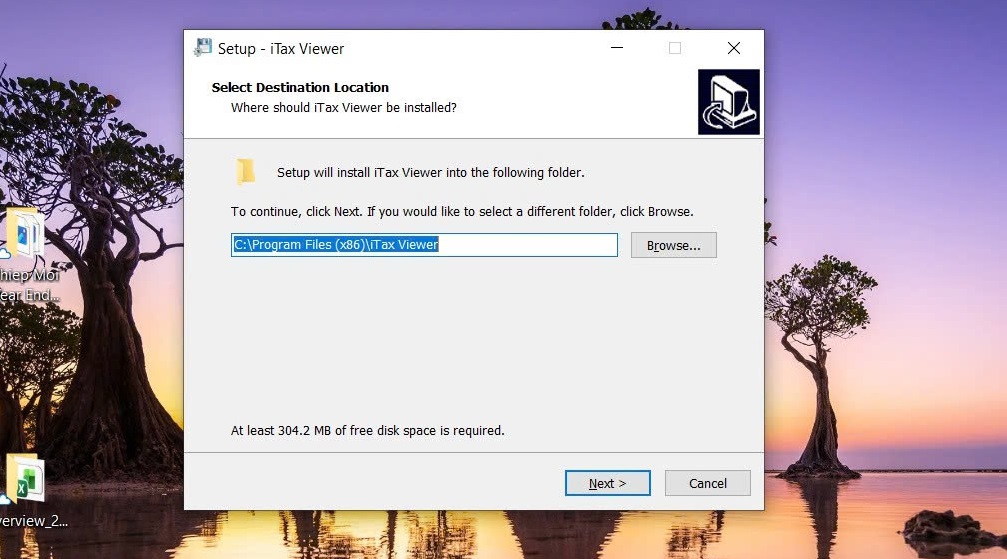
Nếu iTaxViewer vẫn "cứng đầu", hãy thực hiện cài đặt sạch (Clean Install):
- Gỡ phần mềm cũ.
- Xóa thư mục cài đặt cũ trong C:\Program Files (x86)\iTaxViewer.
- Tải bộ cài mới và thực hiện cài đặt. Lưu ý: Giữ nguyên đường dẫn cài đặt mặc định mà phần mềm gợi ý.
Các lỗi liên quan thường gặp khác
Ngoài việc không mở được file, kế toán còn thường gặp phải:
Lỗi "Tệp hồ sơ không đúng định dạng"
Lỗi này thường do bạn đang dùng phiên bản iTaxViewer quá thấp so với phiên bản HTKK dùng để xuất file. Giải pháp duy nhất là cập nhật phần mềm.
Lỗi "Mã hồ sơ hoặc phiên bản hồ sơ không đúng"
Lỗi này xảy ra khi cấu trúc XML bên trong file không khớp với danh mục tờ khai hiện hành của Tổng cục Thuế. Bạn cần kiểm tra lại xem mình đã chọn đúng loại tờ khai và kỳ tính thuế trong HTKK hay chưa.
Lời khuyên để tránh lỗi IT trong mùa quyết toán thuế
Là đơn vị chuyên cung cấp dịch vụ Managed Services (Quản trị IT), SaiGon TDC khuyên bạn:
- Luôn sao lưu dữ liệu: Đảm bảo file XML được lưu trữ ở ít nhất 2 nơi (máy tính và Cloud/USB).
- Chuẩn hóa quy trình đặt tên: Hình thành thói quen đặt tên file không dấu ngay từ đầu để tránh các lỗi kỹ thuật vặt.
- Kiểm tra sức khỏe máy tính: Một hệ điều hành lỗi thời hoặc nhiễm virus cũng là nguyên nhân khiến các phần mềm chuyên ngành như iTaxViewer, HTKK hay chữ ký số hoạt động chập chờn.
Đồng hành cùng doanh nghiệp: SaiGon TDC - Dịch Vụ IT Helpdesk

Tại sao bạn phải loay hoay với những lỗi kỹ thuật khi có thể tập trung vào nghiệp vụ chuyên môn?
SaiGon TDC: Cung cấp giải pháp hạ tầng IT, giúp hệ thống máy tính của phòng kế toán luôn vận hành mượt mà, bảo mật dữ liệu và hỗ trợ kỹ thuật 24/7.
Chúng tôi hiểu rằng, một file XML không mở được có thể là khởi đầu của một chuỗi rắc rối. Đừng để công nghệ cản trở sự phát triển của bạn.
Câu hỏi thường gặp (FAQ) Lỗi Không Mở Được File XML
Q: iTaxViewer có chạy được trên Macbook không? A: iTaxViewer hiện tại chỉ hỗ trợ hệ điều hành Windows. Để dùng trên Mac, bạn cần cài đặt máy ảo (Parallels, VMWare) hoặc dùng BootCamp để cài Windows.
Q: Tôi đã đổi tên file không dấu nhưng vẫn không mở được? A: Hãy kiểm tra lại "đường dẫn" của thư mục mẹ. Nếu thư mục mẹ vẫn có dấu, lỗi vẫn sẽ xảy ra. Hãy di chuyển file ra hẳn màn hình Desktop và thử lại.
🛡️ BẠN CẦN HỖ TRỢ KỸ THUẬT GẤP? LIÊN HỆ NGAY:
📞 Hotline: 0946 27 6161
🌐 Website: https://saigontdc.com
📍 Địa chỉ: 359A Huỳnh Tấn Phát, Phường Tân Thuận, Thành phố Hồ Chí Minh